


Pencils and Leaves
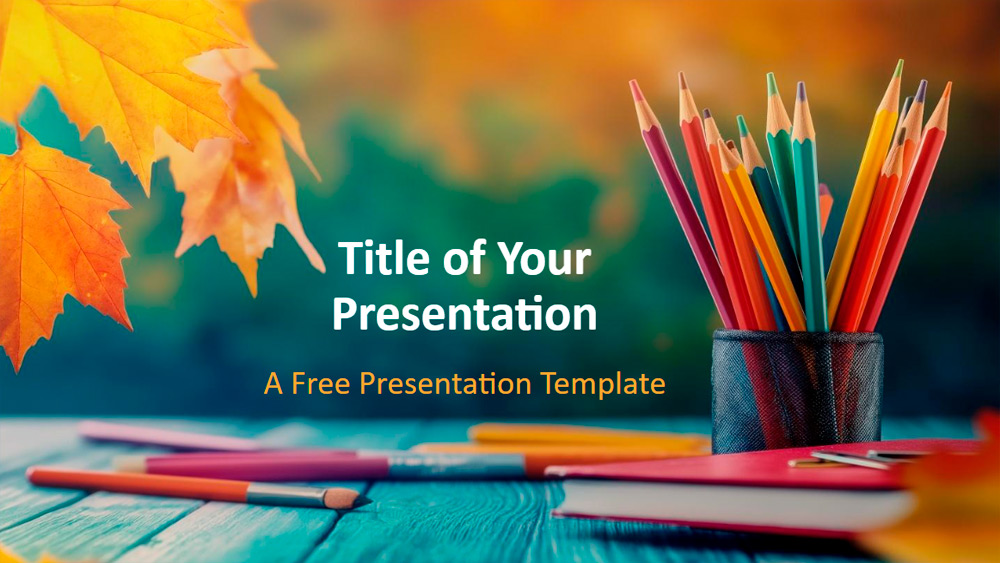


See esitlus esitleb erksavärvilisi pliiatseid pehmel kuldsete sügislehtede taustal, ühendades soojad kollased, oranžid ja kuldsed toonid sinakasroheliste varjunditega, et luua rahustav efekt. Erksad pliiatsid innustavad loovust, samas kui tagasihoidlik sügisteema lisab rahuliku ja hubase meeleolu, mis sobib nii professionaalsesse kui ka loomingulisse keskkonda. See on piisavalt mitmekülgne, et seda kasutada õpetajate tundides, õpilasprojektides, loomingulistes esitlustes, ettevõtte uudistes või hooajaliste sündmuste ettepanekutes. Saate värve hõlpsasti kohandada või pilte lisada, et esitlus oma vajadustele vastavaks muuta. Komplekt sisaldab kuut põhislaidi, täiendavaid värvi- ja fondidetaile ning paindlikke teksti- ja fotokohatäitjaid. See on täielikult redigeeritav ja vormindatud laiekraanil kasutamiseks nii PowerPointis kui ka Google Slidesis.
Eelvaade
Omadused
- 6 slaidi + värvipaletiga slaid.
- Lihtne redigeerimine Slide Masteri abil.
- Teksti- ja pildikohatäitjad.
- Laiekraanpaigutus.
- Ühildub PowerPointi ja Google Slidesiga.
- Lihtne redigeerimine Slide Masteri abil.
- Teksti- ja pildikohatäitjad.
- Laiekraanpaigutus.
- Ühildub PowerPointi ja Google Slidesiga.
Kuidas laadida mall Pencils and Leaves alla PowerPointi jaoks
1. Keri sellel lehel allalaadimise jaotiseni, kuni näed nuppe.
2. Klõpsa nupul, et laadida Pencils and Leaves alla tasuta PowerPointi mallina.
3. Algab .pptx-faili allalaadimine ja saad seda PowerPointis muuta.
4. Kui faili meie serveris pole, suuname sind algallika juurde.
5. Kui mallis kasutatud fonte pole sinu arvutis, laadi need alla ja paigalda, et mall kuvataks õigesti.
Allikas: presentationgo.com
2. Klõpsa nupul, et laadida Pencils and Leaves alla tasuta PowerPointi mallina.
3. Algab .pptx-faili allalaadimine ja saad seda PowerPointis muuta.
4. Kui faili meie serveris pole, suuname sind algallika juurde.
5. Kui mallis kasutatud fonte pole sinu arvutis, laadi need alla ja paigalda, et mall kuvataks õigesti.
Allikas: presentationgo.com
Kuidas kasutada malli Pencils and Leaves Google Slidesis
1. Keri malli omaduste ja allalaadimise jaotiseni.
2. Klõpsa nupul „Kasuta Pencils and Leaves Google Slidesi teemana“.
3. Avaneb uus aken suurema eelvaatega. Klõpsa malli kasutamise nuppu.
4. Dokumendi koopia lisatakse sinu Google Drive’i kontole ning saad slaide muuta, lisada või kustutada.
2. Klõpsa nupul „Kasuta Pencils and Leaves Google Slidesi teemana“.
3. Avaneb uus aken suurema eelvaatega. Klõpsa malli kasutamise nuppu.
4. Dokumendi koopia lisatakse sinu Google Drive’i kontole ning saad slaide muuta, lisada või kustutada.